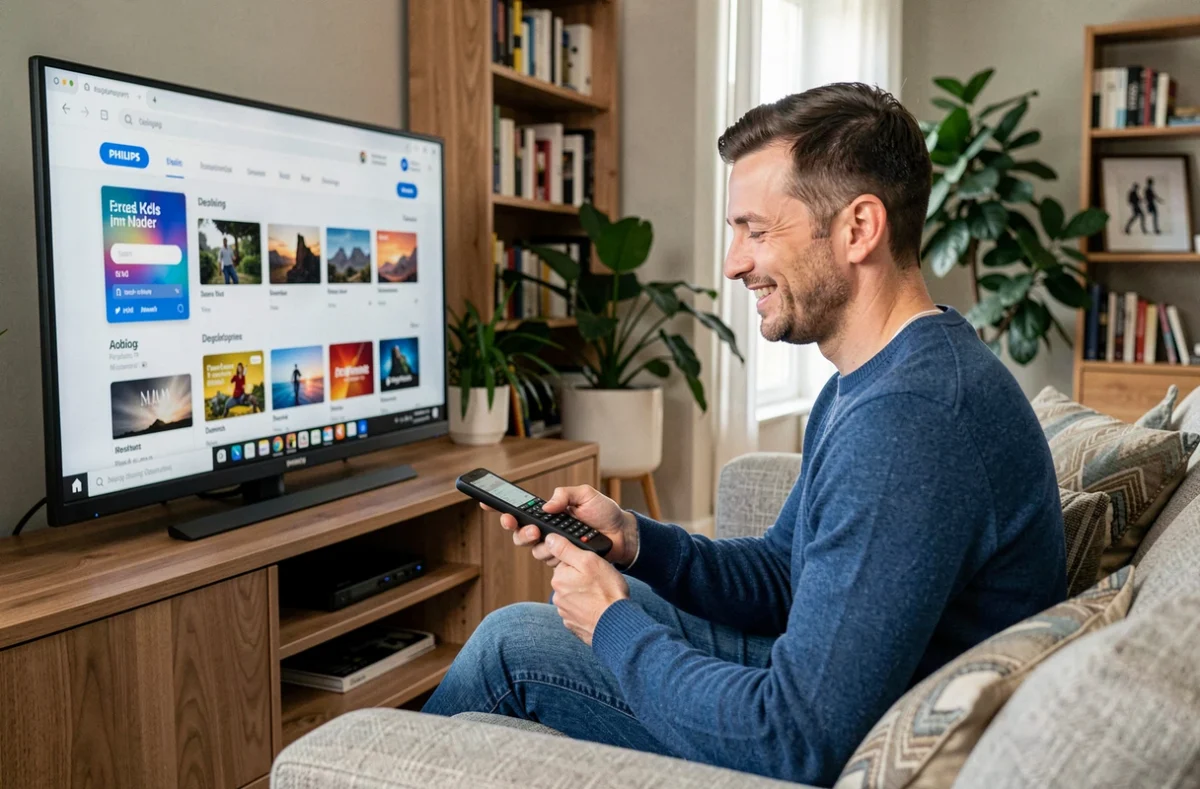
Para enriquecer su Smart TV Philips con Google Play Store, algunos requisitos previos son indispensables. Asegúrese de tener una conexión a Internet fiable, una cuenta de Google activa y un control remoto funcional.
Comience navegando hacia el menú ‘Apps’, luego elija ‘Google Play Store’. Inicie sesión con sus credenciales de Google y acepte los términos de uso. ¡Listo, su escaparate de aplicaciones está preparado!
Para un uso óptimo, hay algunos consejos que debe conocer. Destaque sus aplicaciones favoritas para un acceso rápido. Mantenga su sistema actualizado para beneficiarse de las últimas mejoras. Finalmente, proteja sus datos desconectando su cuenta después de cada uso. Así es como sacar el máximo provecho de Google Play Store con su Smart TV Philips.
Requisitos para la instalación de Google Play Store en su Smart TV Philips
En la era digital, se ha vuelto común que los usuarios realicen diversas tareas desde sus dispositivos. Google Play Store no está reservado solo para smartphones o tabletas y también se puede instalar en su TV Philips. Es un proceso simple que hará que su experiencia televisiva sea aún más enriquecedora.
Comience por verificar que su televisor sea compatible con el sistema Android TV, una versión específica del famoso sistema operativo móvil diseñado por Google para pantallas de gran formato. Los modelos Philips de 2014 en adelante son generalmente compatibles.
Una vez realizada esta verificación, asegúrese de tener una conexión a Internet estable. La calidad de la conexión tiene un impacto directo en la fluidez del uso de las aplicaciones que va a instalar a través de Google Play Store.
El siguiente paso consiste en crear una cuenta de Google si aún no tiene una. Esta cuenta será necesaria para iniciar sesión en Play Store y así poder descargar aplicaciones. Asegúrese de elegir una contraseña sólida para garantizar la seguridad de su información personal.
Ahora que estos elementos están listos, encienda su TV Philips y acceda al menú principal presionando el botón “Home” (inicio) en el control remoto. En este menú, busque el ícono de Google Play Store que se parece a un maletín multicolor con un ícono blanco en forma de triángulo invertido en el centro.
Guía detallada: Proceso de instalación de Google Play Store
Para instalar Google Play Store en su dispositivo, solo necesita seguir algunos pasos simples y rápidos. Asegúrese primero de que su dispositivo cumpla con los requisitos mínimos para usar esta aplicación: se necesita una versión de Android o posterior.
El proceso comienza con la aseguración de su teléfono. Para permitir la instalación de Google Play Store, se debe realizar un ajuste en la configuración. Vaya a “Configuración” y luego a “Seguridad”. En esta sección, active la opción “Fuentes desconocidas”. Al hacer esto, permite la descarga de aplicaciones de fuentes distintas al mercado oficial.
Una vez realizados estos ajustes, descargue el archivo APK (Android Package Kit) de Google Play Store. Puede encontrar este archivo en varios sitios web seguros y confiables como APKMirror o Clubic. Asegúrese siempre de elegir la versión que corresponda a la de su sistema Android para evitar conflictos de software.
Después de localizar y seleccionar el archivo APK correcto en la página web elegida, inicie su descarga. Un punto importante: asegúrese de tener una conexión a Internet estable para que no se interrumpa. Cuando el APK esté completamente cargado en su carpeta “Descargas”, simplemente tóquelo para iniciar el paso final.
La instalación, ¡es donde realmente se pone interesante! Cuando toque el archivo APK previamente adquirido en sus “Descargas”, aparecerá una ventana con dos opciones: “Cancelar” e “Instalar”.
Consejos para un uso óptimo de Google Play Store en su Smart TV Philips
Para una experiencia optimizada con Google Play Store en su televisor Philips, aquí hay algunos consejos. El primer consejo es mantener siempre su aplicación actualizada. Las actualizaciones de Play Store son vitales para garantizar que todo funcione correctamente y sin errores potenciales. Puede verificar manualmente si hay actualizaciones disponibles yendo a la configuración de la aplicación.
El segundo consejo es utilizar la búsqueda por voz. Muchas aplicaciones de Android TV como Google Play Store ahora admiten la búsqueda por voz, lo que facilita enormemente el uso, especialmente si no le gusta escribir con un control remoto.
Otro consejo útil es descargar solo las aplicaciones necesarias. Con un espacio de almacenamiento limitado, sería prudente ahorrar tanto como sea posible. Todas las aplicaciones consumen no solo un espacio valioso, sino también recursos del sistema que pueden ralentizar su dispositivo.
No olvide también consultar regularmente la sección “Novedades” de Google Play Store para descubrir y probar las últimas aplicaciones compatibles con Android TV. Es ahí donde cada vez que algo interesante se lance, aparecerá primero.
Otro punto importante: configure sus preferencias parentales en el menú de configuración de Play Store para garantizar que solo el contenido apropiado esté accesible para los miembros más jóvenes de su familia.
Luego viene la idea de optimizar su configuración de red.