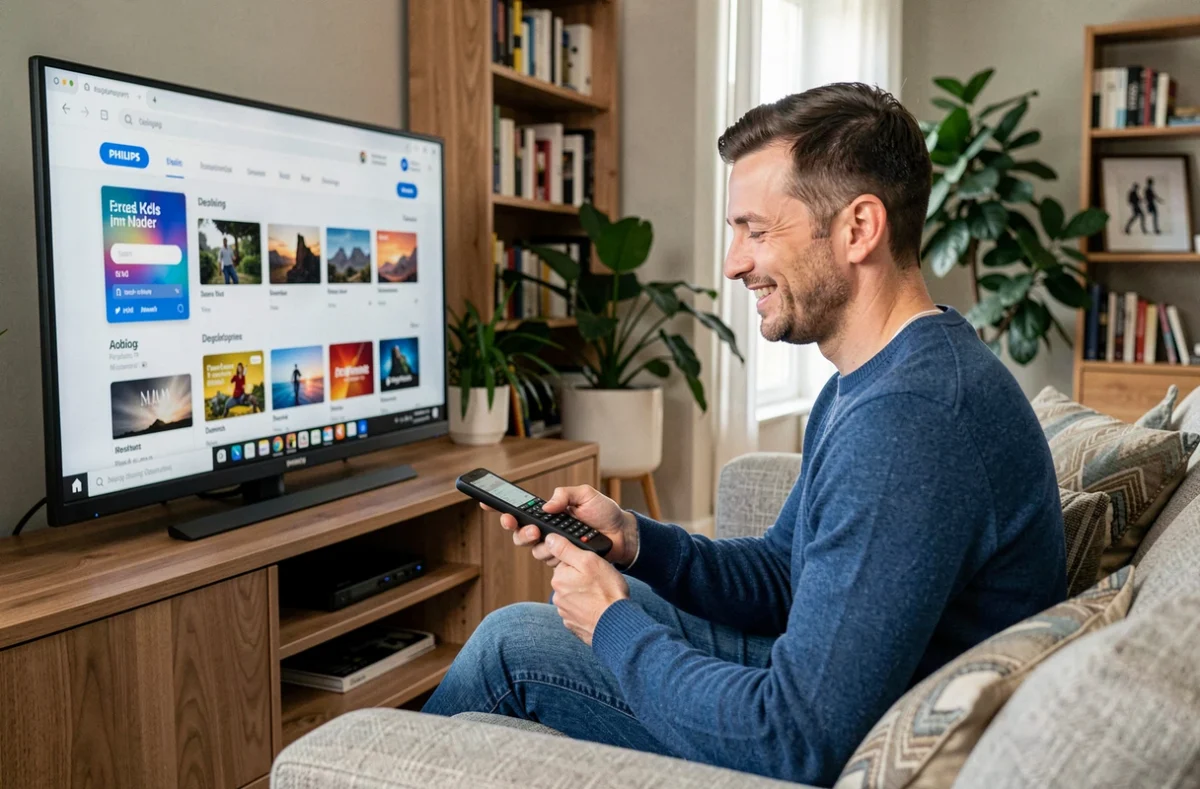
Om uw Philips Smart TV uit te breiden met de Google Play Store, zijn er enkele vereisten die essentieel zijn. Zorg voor een betrouwbare internetverbinding, een actief Google-account en een functionele afstandsbediening.
Begin met het navigeren naar het menu ‘Apps’ en kies vervolgens ‘Google Play Store’. Log in met uw Google-gegevens en accepteer de gebruiksvoorwaarden. Dat is het, uw applicatiewinkel is klaar!
Voor een optimale benutting zijn er enkele tips die u moet kennen. Zet uw favoriete apps op de voorgrond voor snelle toegang. Houd uw systeem up-to-date om te profiteren van de laatste verbeteringen. Bescherm uw gegevens door uw account na elk gebruik af te melden. Hier is hoe u het meeste uit de Google Play Store haalt met uw Philips Smart TV.
Vereisten voor de installatie van de Google Play Store op uw Philips Smart TV
In het digitale tijdperk is het gebruikelijk geworden voor gebruikers om verschillende taken uit te voeren vanaf hun apparaten. De Google Play Store is niet alleen voor smartphones of tablets en kan ook op uw Philips TV worden geïnstalleerd. Het is een eenvoudig proces dat uw kijkervaring nog verrijkender zal maken.
Begin met te controleren of uw televisie compatibel is met het Android TV-systeem, een specifieke versie van het beroemde mobiele besturingssysteem dat door Google is ontworpen voor grote schermen. De modellen Philips van 2014 en later zijn over het algemeen compatibel.
Zodra deze controle is uitgevoerd, zorg ervoor dat u een stabiele internetverbinding heeft. De kwaliteit van de verbinding heeft een directe impact op de soepelheid van het gebruik van de apps die u via de Google Play Store gaat installeren.
De volgende voorbereiding is het aanmaken van een Google-account als u er nog geen heeft. Dit account is nodig om in te loggen op de Play Store en om apps te kunnen downloaden. Zorg ervoor dat u een sterk wachtwoord kiest om de veiligheid van uw persoonlijke gegevens te waarborgen.
Nu deze elementen gereed zijn, zet uw Philips TV aan en ga naar het hoofdmenu door op de “Home” (huis) knop op de afstandsbediening te drukken. Zoek in dit menu het pictogram van de Google Play Store dat eruitziet als een multikleuren koffer met een wit omgekeerd driehoekpictogram in het midden.
Gedetailleerde gids: Installatieproces van de Google Play Store
Om de Google Play Store op uw apparaat te installeren, hoeft u slechts een paar eenvoudige en snelle stappen te volgen. Zorg er eerst voor dat uw apparaat voldoet aan de minimale vereisten om deze applicatie te gebruiken: een Android-versie of hoger is vereist.
Het proces begint met de beveiliging van uw telefoon. Om de installatie van de Google Play Store toe te staan, moet een aanpassing van de instellingen worden gedaan. Ga naar “Instellingen” en vervolgens “Beveiliging”. Schakel in dit gedeelte de optie “Onbekende bronnen” in. Hiermee staat u het downloaden van apps van andere bronnen dan de officiële markt toe.
Zodra deze instellingen zijn uitgevoerd, download het APK-bestand (Android Package Kit) van de Google Play Store. U kunt dit bestand vinden op verschillende veilige en betrouwbare websites zoals APKMirror of Clubic. Zorg er altijd voor dat u de versie kiest die overeenkomt met die van uw Android-systeem om softwareconflicten te voorkomen.
Nadat u het juiste APK-bestand op de gekozen webpagina hebt gevonden en geselecteerd, start de download. Belangrijk: zorg ervoor dat u een stabiele internetverbinding heeft, zodat deze niet wordt onderbroken. Wanneer de APK volledig is gedownload in uw “Downloads”-map, drukt u er gewoon op om de laatste stap te starten.
De installatie, daar wordt het echt interessant! Wanneer u op het eerder verworven APK-bestand in uw “Downloads” tikt, verschijnt er een venster met twee opties: “Annuleren” en “Installeren”.
Tips voor een optimale ervaring met de Google Play Store op uw Philips Smart TV
Voor een geoptimaliseerde ervaring met de Google Play Store op uw Philips-televisie, hier zijn enkele tips. De eerste tip is om uw applicatie altijd up-to-date te houden. Updates van de Play Store zijn essentieel om ervoor te zorgen dat alles correct werkt en zonder potentiële bugs. U kunt handmatig controleren of er updates beschikbaar zijn door naar de instellingen van de applicatie te gaan.
De tweede tip is om spraakzoekfunctie te gebruiken. Veel Android TV-apps zoals de Google Play Store ondersteunen nu spraakzoekopdrachten, wat het gebruik aanzienlijk vergemakkelijkt, vooral als u het niet prettig vindt om met een afstandsbediening te typen.
Een andere nuttige tip is om alleen de noodzakelijke apps te downloaden. Met beperkte opslagruimte is het verstandig om zoveel mogelijk te besparen. Alle apps verbruiken niet alleen waardevolle ruimte, maar ook systeembronnen die uw apparaat kunnen vertragen.
Vergeet ook niet regelmatig de sectie “Nieuwigheden” van de Google Play Store te bekijken om de nieuwste apps die compatibel zijn met Android TV te ontdekken en uit te proberen. Dit is waar elke keer dat er iets interessants wordt gelanceerd, het als eerste zal verschijnen.
Een ander belangrijk punt: stel uw ouderlijke voorkeuren in in het menu Instellingen van de Play Store om ervoor te zorgen dat alleen geschikte inhoud toegankelijk is voor de jongere leden van uw gezin.
Daarna komt het idee om uw netwerkinstellingen te optimaliseren.