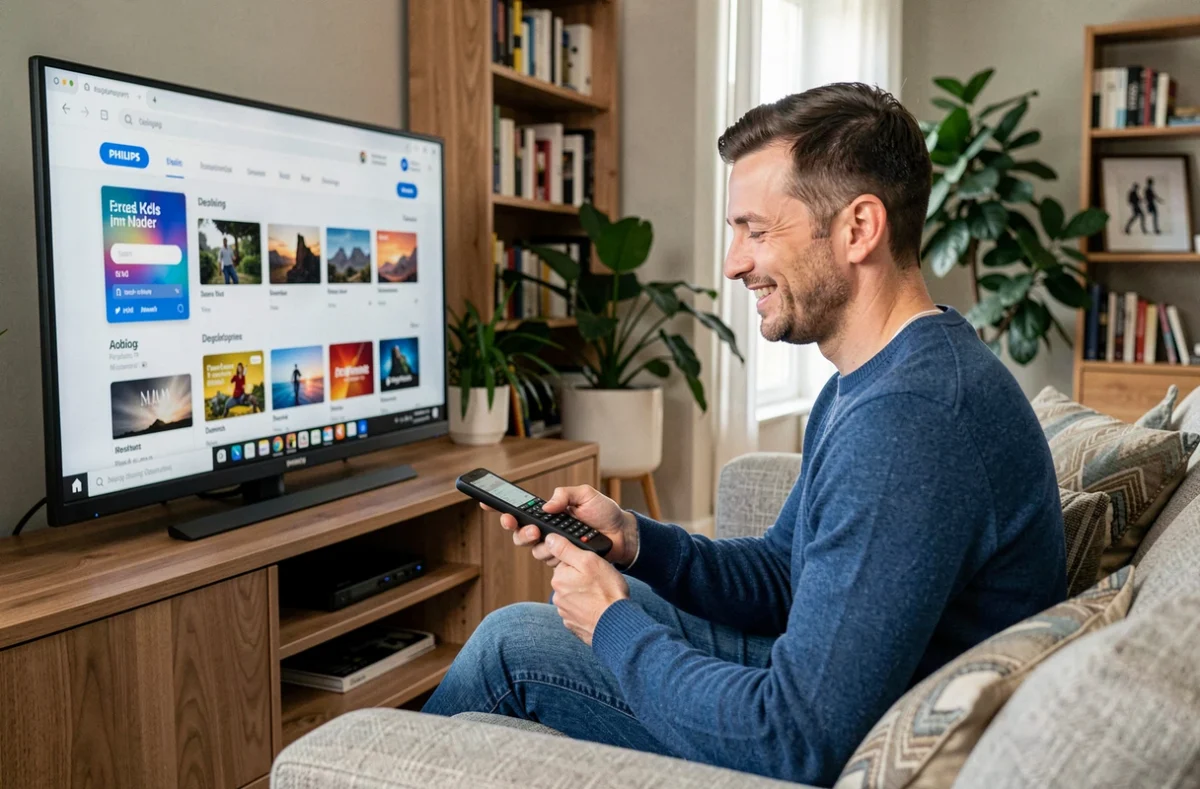
Um Ihren Philips Smart TV mit dem Google Play Store zu bereichern, sind einige Voraussetzungen unerlässlich. Stellen Sie sicher, dass Sie eine zuverlässige Internetverbindung, ein aktives Google-Konto und eine funktionierende Fernbedienung haben.
Beginnen Sie mit der Navigation zum Menü ‘Apps’ und wählen Sie dann ‘Google Play Store’. Melden Sie sich mit Ihren Google-Anmeldedaten an und akzeptieren Sie die Nutzungsbedingungen. Voilà, Ihr Anwendungsbereich ist bereit!
Für eine optimale Nutzung gibt es einige Tipps, die Sie kennen sollten. Heben Sie Ihre Lieblingsanwendungen hervor, um schnellen Zugriff zu haben. Halten Sie Ihr System auf dem neuesten Stand, um von den neuesten Verbesserungen zu profitieren. Schützen Sie schließlich Ihre Daten, indem Sie Ihr Konto nach jeder Nutzung abmelden. So nutzen Sie den Google Play Store optimal mit Ihrem Philips Smart TV.
Voraussetzungen für die Installation des Google Play Store auf Ihrem Philips Smart TV
In der digitalen Ära ist es für Benutzer üblich geworden, verschiedene Arbeiten von ihren Geräten auszuführen. Der Google Play Store ist nicht nur für Smartphones oder Tablets reserviert und kann auch auf Ihrem Philips TV installiert werden. Es ist ein einfacher Prozess, der Ihr Fernseherlebnis noch bereichernder macht.
Überprüfen Sie zunächst, ob Ihr Fernseher mit dem Android TV-System kompatibel ist, einer speziellen Version des bekannten mobilen Betriebssystems, das von Google für große Bildschirme entwickelt wurde. Die Modelle Philips 2014 und neuer sind in der Regel kompatibel.
Sobald diese Überprüfung erfolgt ist, stellen Sie sicher, dass Sie über eine stabile Internetverbindung verfügen. Die Qualität der Verbindung hat direkten Einfluss auf die Benutzerfreundlichkeit der Anwendungen, die Sie über den Google Play Store installieren werden.
Der nächste Schritt besteht darin, ein Google-Konto zu erstellen, falls Sie noch keines haben. Dieses Konto wird benötigt, um sich im Play Store anzumelden und Anwendungen herunterzuladen. Achten Sie darauf, ein sicheres Passwort zu wählen, um die Sicherheit Ihrer persönlichen Informationen zu gewährleisten.
Jetzt, da diese Elemente bereit sind, schalten Sie Ihren Philips TV ein und greifen Sie über die “Home”-Taste auf der Fernbedienung auf das Hauptmenü zu. Suchen Sie in diesem Menü das Symbol des Google Play Store, das wie eine mehrfarbige Aktentasche aussieht, in deren Mitte ein weißes, umgekehrtes Dreieckssymbol zu sehen ist.
Detaillierte Anleitung: Installationsprozess des Google Play Store
Um den Google Play Store auf Ihrem Gerät zu installieren, müssen Sie nur einige einfache und schnelle Schritte befolgen. Stellen Sie zunächst sicher, dass Ihr Gerät die Mindestanforderungen für die Nutzung dieser Anwendung erfüllt: Eine Android-Version oder höher ist erforderlich.
Der Prozess beginnt mit der Sicherung Ihres Telefons. Um die Installation des Google Play Store zu ermöglichen, müssen einige Einstellungen angepasst werden. Gehen Sie zu „Einstellungen“ und dann zu „Sicherheit“. Aktivieren Sie in diesem Abschnitt die Option „Unbekannte Quellen“. Damit erlauben Sie das Herunterladen von Anwendungen aus anderen Quellen als dem offiziellen Markt.
Nachdem Sie diese Einstellungen vorgenommen haben, laden Sie die APK-Datei (Android Package Kit) des Google Play Store herunter. Sie können diese Datei auf verschiedenen sicheren und zuverlässigen Websites wie APKMirror oder Clubic finden. Achten Sie immer darauf, die Version auszuwählen, die mit Ihrem Android-System übereinstimmt, um Softwarekonflikte zu vermeiden.
Nachdem Sie die richtige APK-Datei auf der gewählten Webseite lokalisiert und ausgewählt haben, starten Sie den Download. Wichtig: Stellen Sie sicher, dass Sie über eine stabile Internetverbindung verfügen, damit dieser nicht unterbrochen wird. Wenn die APK vollständig in Ihrem “Downloads”-Ordner heruntergeladen wurde, tippen Sie einfach darauf, um den letzten Schritt einzuleiten.
Die Installation, hier wird es wirklich interessant! Wenn Sie auf die zuvor erworbene APK-Datei in Ihren “Downloads” tippen, erscheint ein Fenster mit zwei Optionen: “Abbrechen” und “Installieren”.
Tipps für eine optimale Nutzung des Google Play Store auf Ihrem Philips Smart TV
Für ein optimiertes Erlebnis mit dem Google Play Store auf Ihrem Philips Fernseher hier einige Tipps. Der erste Tipp ist, Ihre Anwendung immer auf dem neuesten Stand zu halten. Die Updates des Play Store sind entscheidend, um sicherzustellen, dass alles reibungslos funktioniert und keine potenziellen Fehler auftreten. Sie können manuell überprüfen, ob Updates verfügbar sind, indem Sie in die Einstellungen der Anwendung gehen.
Der zweite Tipp ist, die Sprachsuche zu nutzen. Viele Android TV-Anwendungen wie der Google Play Store unterstützen jetzt die Sprachsuche, was die Nutzung erheblich erleichtert, insbesondere wenn Sie nicht gerne mit einer Fernbedienung tippen.
Ein weiterer nützlicher Tipp besteht darin, nur die notwendigen Anwendungen herunterzuladen. Bei begrenztem Speicherplatz wäre es klug, so viel wie möglich zu sparen. Alle Anwendungen verbrauchen nicht nur wertvollen Speicherplatz, sondern auch Systemressourcen, die Ihr Gerät verlangsamen können.
Vergessen Sie nicht, regelmäßig den Bereich “Neuheiten” im Google Play Store zu überprüfen, um die neuesten, mit Android TV kompatiblen Anwendungen zu entdecken und auszuprobieren. Hier wird alles, was interessant ist, zuerst angezeigt, sobald es veröffentlicht wird.
Ein weiterer wichtiger Punkt: Richten Sie Ihre Kindersicherungseinstellungen im Menü Einstellungen des Play Stores ein, um sicherzustellen, dass nur geeignete Inhalte für die jüngeren Mitglieder Ihrer Familie zugänglich sind.
Dann kommt die Idee, Ihre Netzwerkeinstellungen zu optimieren.