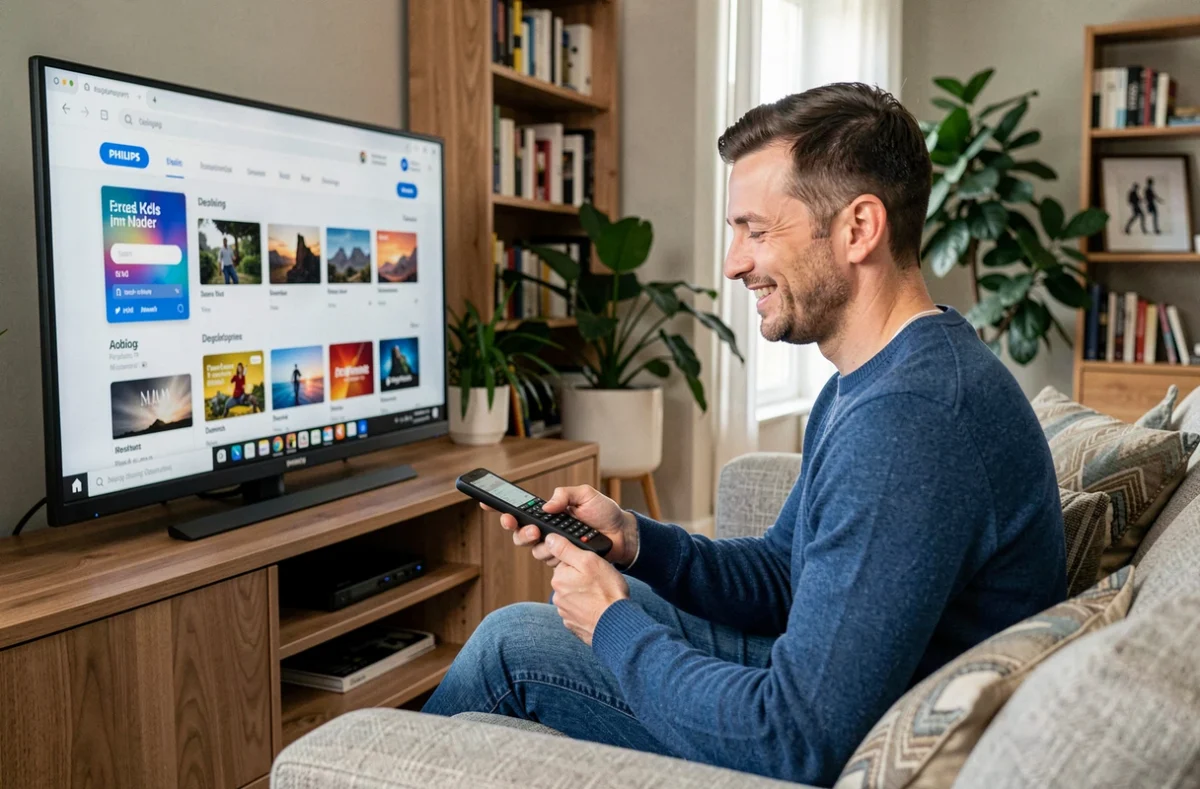
Para enriquecer sua Smart TV Philips com a Google Play Store, alguns pré-requisitos são indispensáveis. Certifique-se de ter uma conexão de Internet confiável, uma conta Google ativa e um controle remoto funcional.
Comece navegando até o menu ‘Apps’, em seguida escolha ‘Google Play Store’. Faça login com suas credenciais do Google e aceite os termos de uso. Pronto, sua vitrine de aplicativos está pronta!
Para uma utilização ideal, algumas dicas são importantes. Destaque seus aplicativos favoritos para acesso rápido. Mantenha seu sistema atualizado para aproveitar as últimas melhorias. Por fim, proteja seus dados desconectando sua conta após cada uso. Aqui está como tirar o melhor proveito da Google Play Store com sua Smart TV Philips.
Pré-requisitos para a instalação da Google Play Store na sua Smart TV Philips
Na era digital, tornou-se comum para os usuários realizarem diversas tarefas a partir de seus dispositivos. A Google Play Store não é reservada apenas para smartphones ou tablets e também pode ser instalada na sua TV Philips. É um processo simples que tornará sua experiência televisiva ainda mais enriquecedora.
Comece verificando se sua TV é compatível com o sistema Android TV, uma versão específica do famoso sistema operacional móvel desenvolvido pelo Google para telas grandes. Os modelos Philips de 2014 e mais recentes geralmente são compatíveis.
Uma vez feita essa verificação, certifique-se de que você tem uma conexão de internet estável. A qualidade da conexão tem um impacto direto na fluidez do uso dos aplicativos que você irá instalar através da Google Play Store.
O próximo passo é criar uma conta Google se você ainda não tiver uma. Essa conta será necessária para se conectar à Play Store e assim poder baixar aplicativos. Certifique-se de escolher uma senha forte para garantir a segurança de suas informações pessoais.
Agora que esses elementos estão prontos, ligue sua TV Philips e acesse o menu principal pressionando o botão “Home” (início) localizado no controle remoto. Neste menu, encontre o ícone da Google Play Store que se parece com uma maleta multicolorida com um ícone branco em forma de triângulo invertido no centro.
Guia detalhado: Processo de instalação da Google Play Store
Para instalar a Google Play Store em seu dispositivo, basta seguir algumas etapas simples e rápidas. Certifique-se primeiro de que seu dispositivo atende aos requisitos mínimos para usar este aplicativo: uma versão Android ou posterior é necessária.
O processo começa com a segurança do seu telefone. Para permitir a instalação da Google Play Store, um ajuste nas configurações deve ser feito. Acesse “Configurações” e depois “Segurança”. Nesta parte, ative a opção “Fontes desconhecidas”. Ao fazer isso, você permite o download de aplicativos de fontes diferentes do mercado oficial.
Uma vez feitas essas configurações, baixe o arquivo APK (Android Package Kit) da Google Play Store. Você pode encontrar esse arquivo em vários sites seguros e confiáveis como APKMirror ou Clubic. Certifique-se sempre de escolher a versão que corresponde à do seu sistema Android para evitar conflitos de software.
Depois de localizar e selecionar o arquivo APK correto na página da web escolhida, inicie o download. Um ponto importante: certifique-se de ter uma conexão de Internet estável para que o download não seja interrompido. Quando o APK estiver totalmente carregado na sua pasta “Downloads”, basta pressioná-lo para iniciar a etapa final.
A instalação, é onde as coisas ficam realmente interessantes! Quando você toca no arquivo APK adquirido anteriormente em seus “Downloads”, uma janela aparece com duas opções: “Cancelar” e “Instalar”.
Dicas para uma utilização ideal da Google Play Store na sua Smart TV Philips
Para uma experiência otimizada com a Google Play Store na sua TV Philips, aqui estão algumas dicas. A primeira dica é sempre manter seu aplicativo atualizado. As atualizações da Play Store são vitais para garantir que tudo funcione corretamente e sem bugs potenciais. Você pode verificar manualmente se há atualizações disponíveis acessando as configurações do aplicativo.
A segunda dica é usar a pesquisa por voz. Muitos aplicativos Android TV, como a Google Play Store, agora suportam a pesquisa por voz, o que facilita muito o uso, especialmente se você não gosta de digitar com um controle remoto.
Outra dica útil é baixar apenas os aplicativos necessários. Com um espaço de armazenamento limitado, seria prudente economizar o máximo possível. Todos os aplicativos consomem não apenas um espaço precioso, mas também recursos do sistema que podem desacelerar seu dispositivo.
Não se esqueça de verificar regularmente a seção “Novidades” da Google Play Store para descobrir e experimentar os últimos aplicativos compatíveis com Android TV. É lá que, sempre que algo interessante for lançado, aparecerá em primeiro lugar.
Outro ponto importante: configure suas preferências de controle parental no menu de configurações da Play Store para garantir que apenas o conteúdo apropriado esteja acessível aos membros mais jovens da sua família.
Em seguida, vem a ideia de otimizar suas configurações de rede.